
はじめに
Amazon R53でドメインをとってみました。
何番煎じかという感じですが、TLS証明書の期限が今後どんどん短くなっていく中、管理のしやすさというのはより重要視されていくのではないでしょうか。
ACMで取得したTLS証明書は(DNS認証の場合)自動的に更新されていくため、同じAWSアカウントでドメインを取得していくのがいいのではないかと思いました。
目次
手順
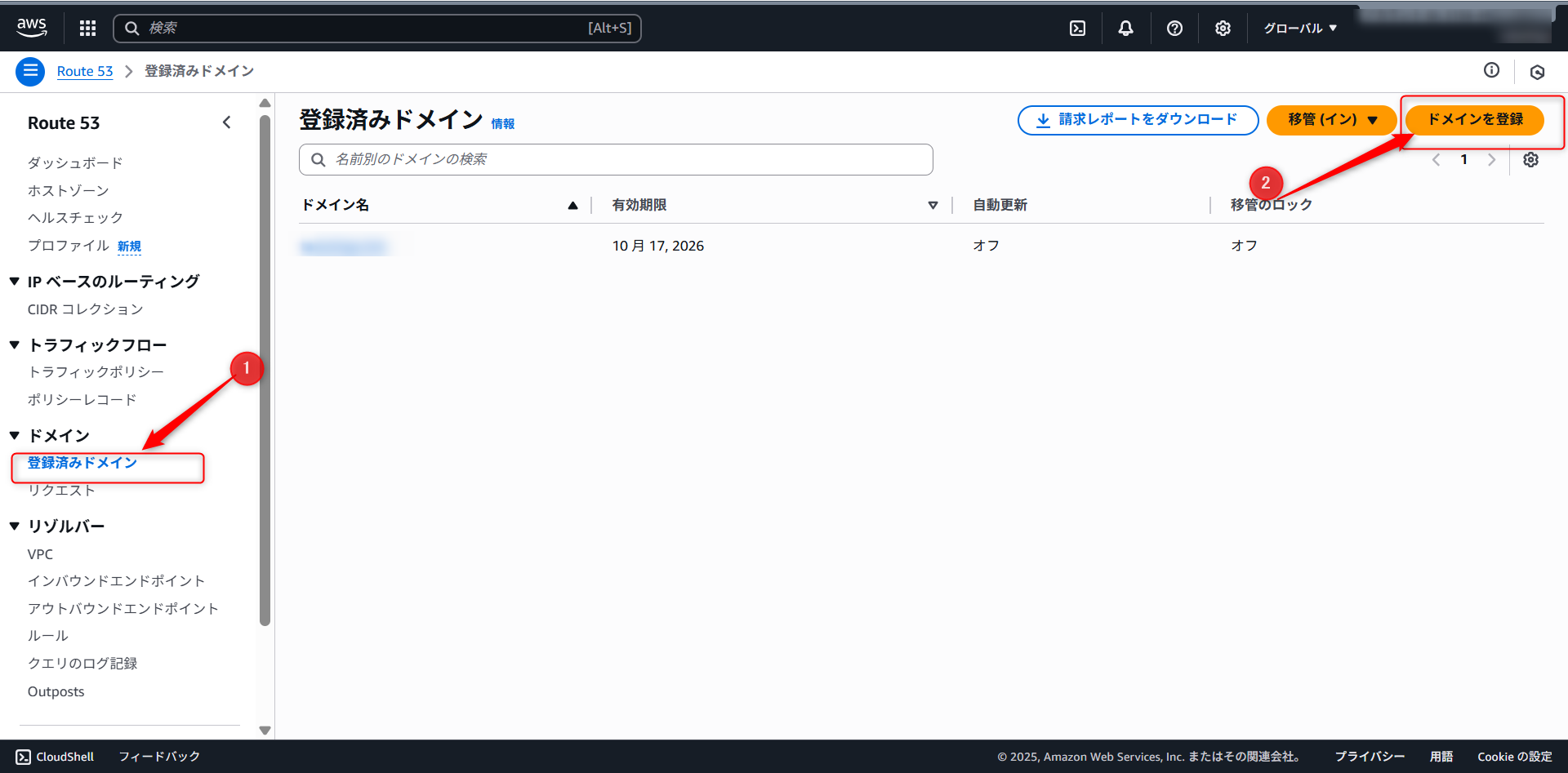
Amazon R53コンソールに移動します。
画面左側の「登録済みドメイン」をクリックし、画面右上の「ドメインを登録」をクリックします。
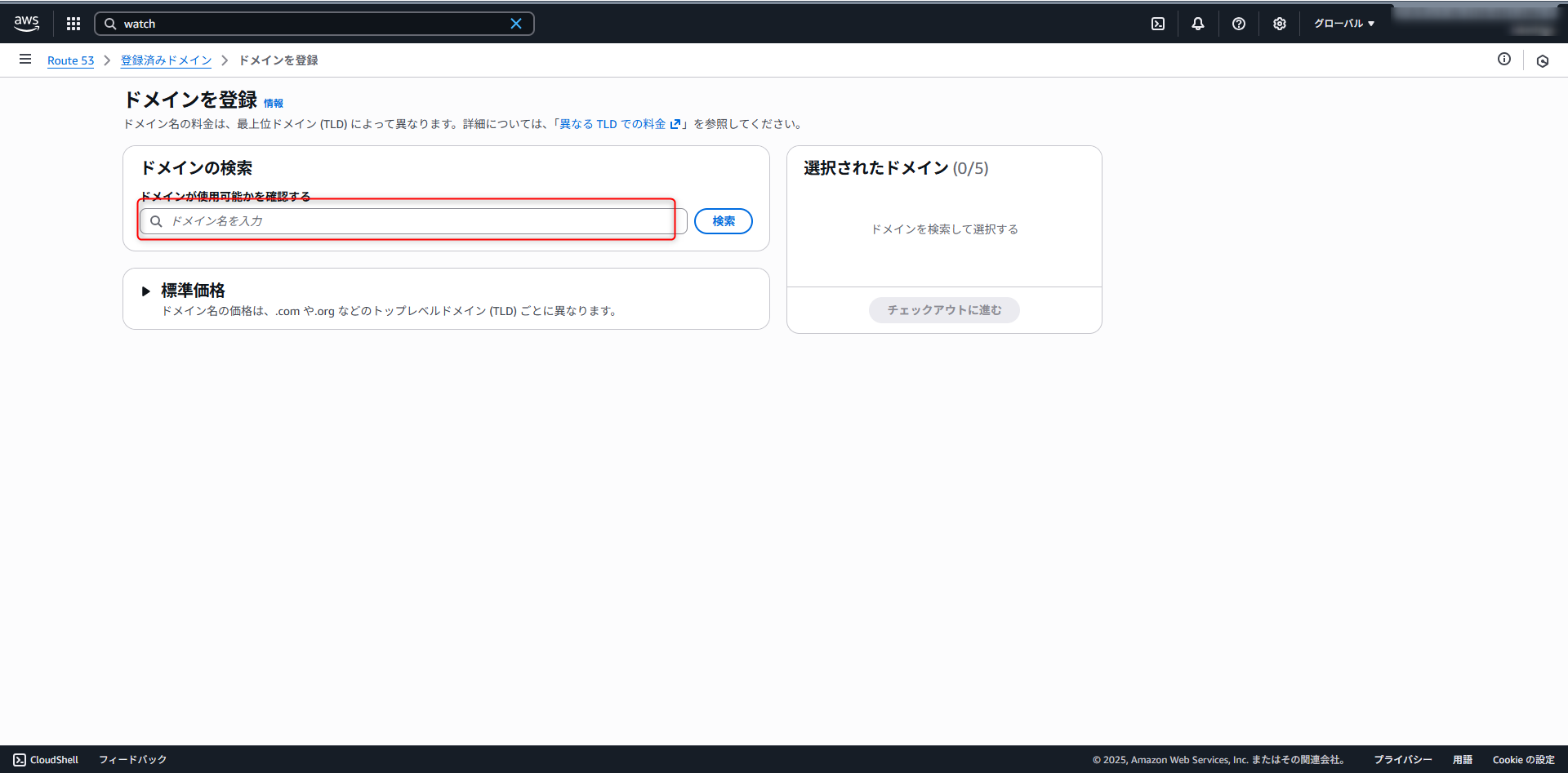
ドメイン登録の画面に遷移します。
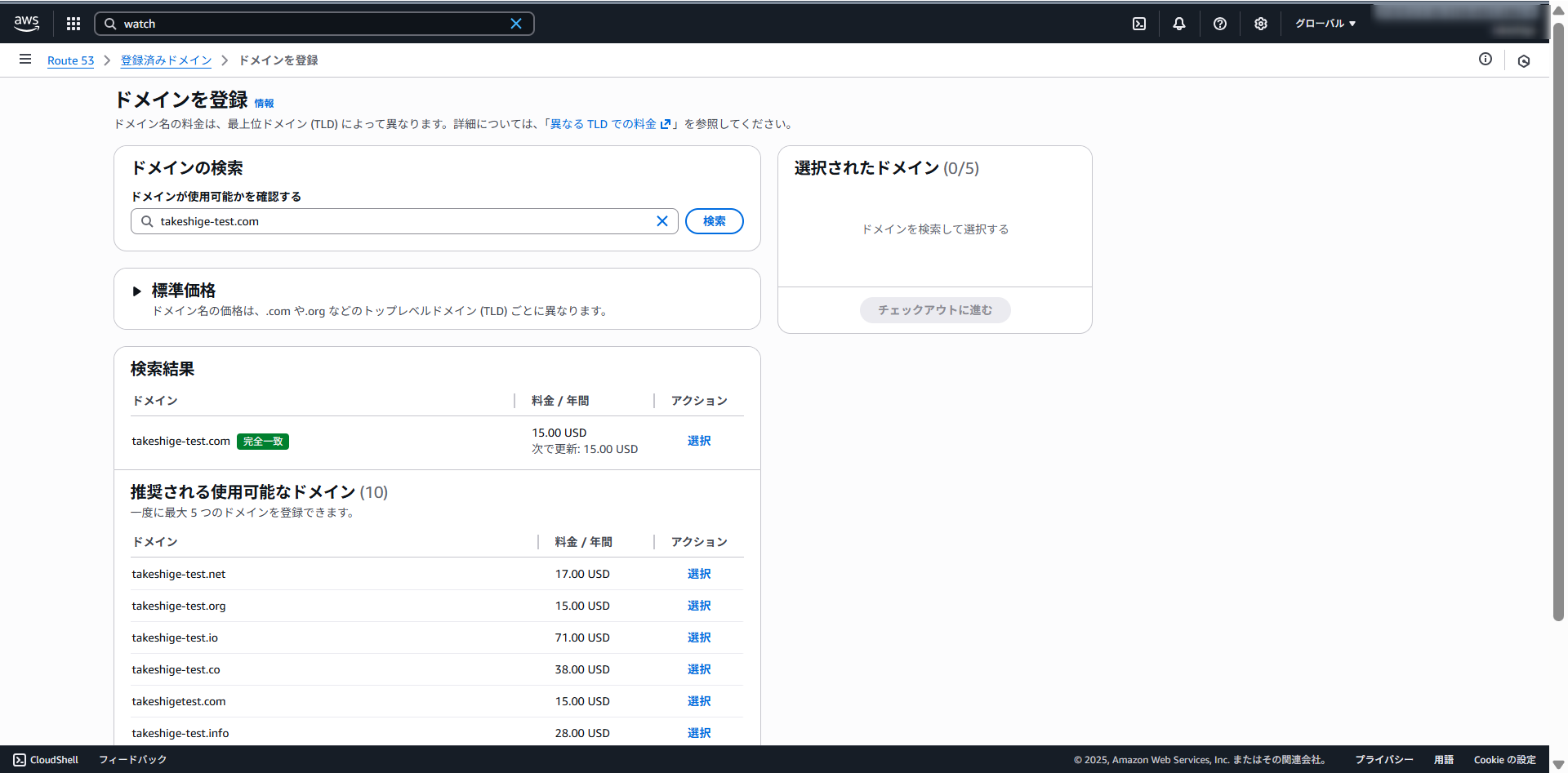
登録したいドメインを入力し、検索します。
利用可能なドメインと年間の費用が一覧で出てきます。
TLDによって費用感がかなり変わってくるのでご注意ください。
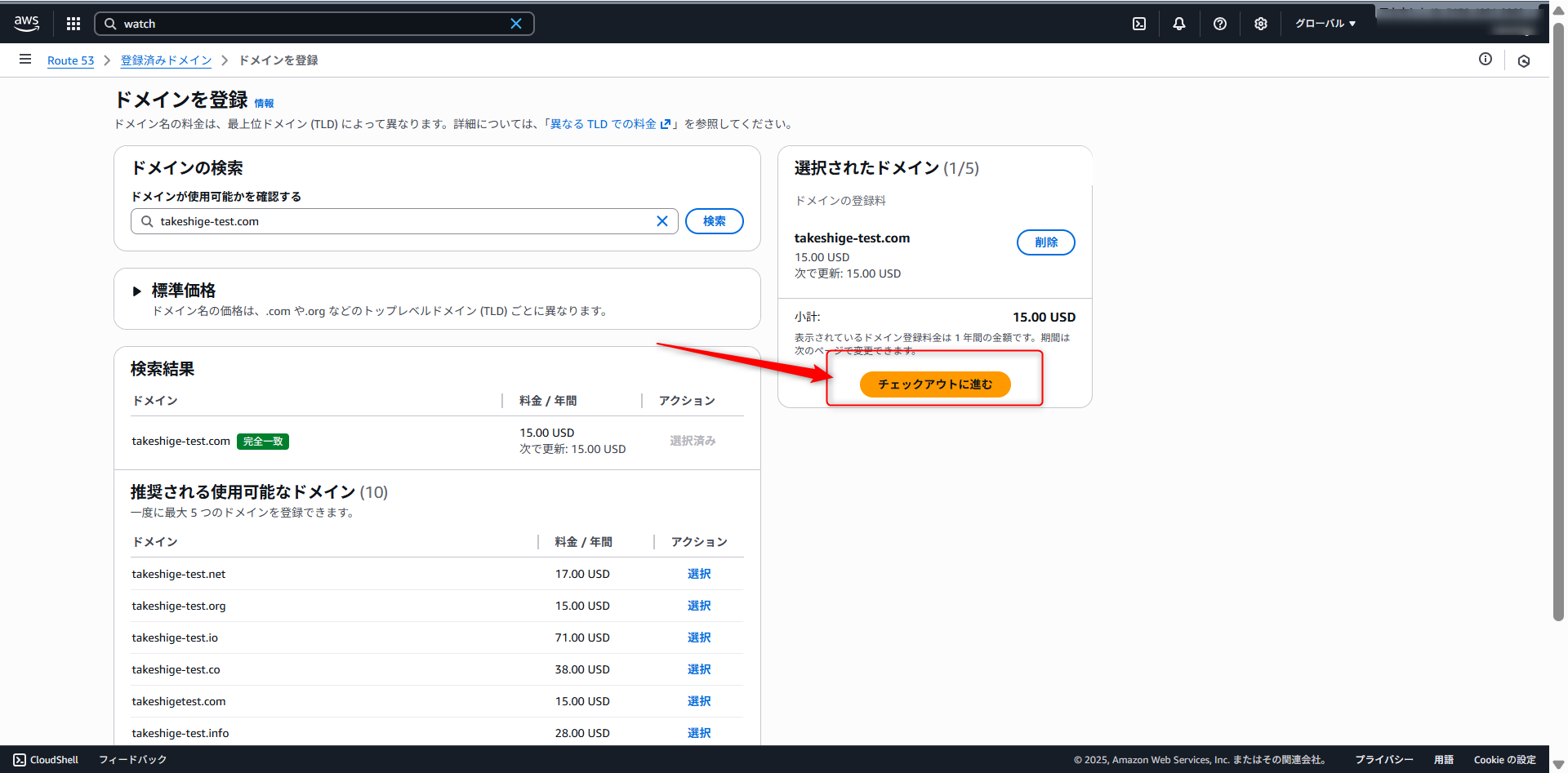
どのドメインを取得するか決まったら、ドメイン→田和の「選択」をクリックし、「チェックアウトに進む」をクリックしてください。
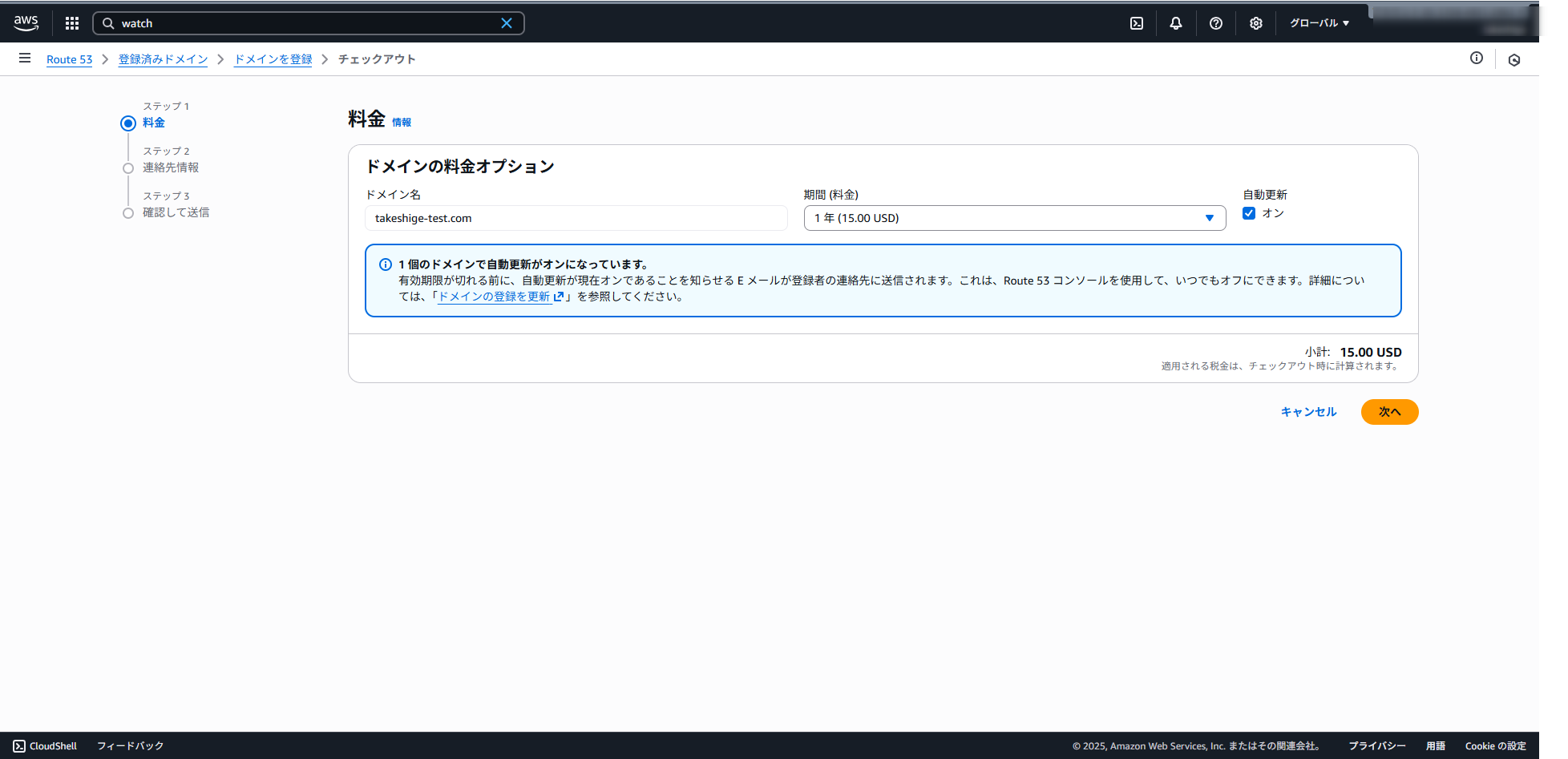
何年間の契約なのか、自動更新を行うかの選択を行います。
「次へ」をクリックします。
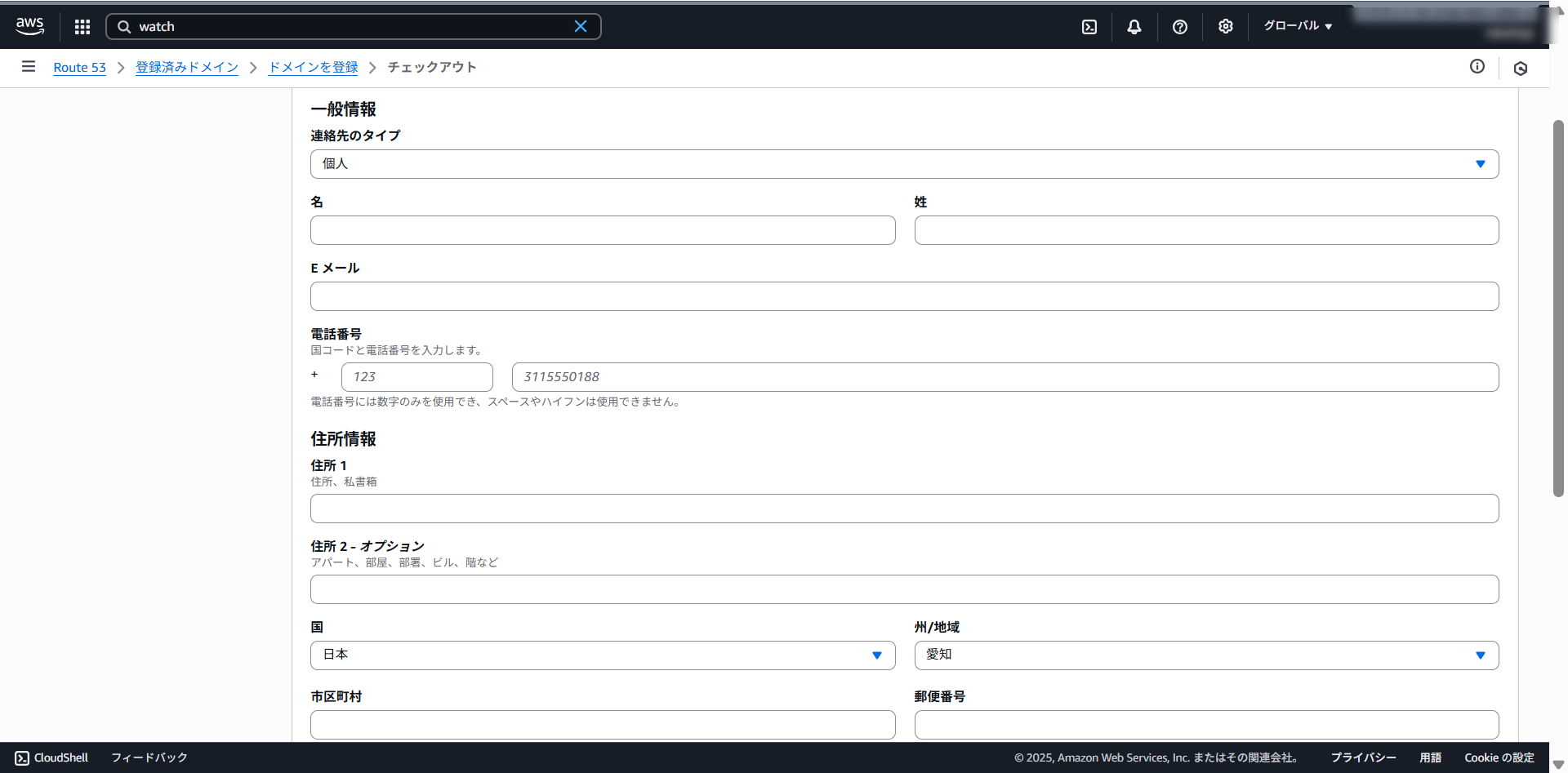
ドメイン登録者の情報を入力します。
なお、既に同じアカウントでドメインをとっていたからか私の場合は自動で入力されました。
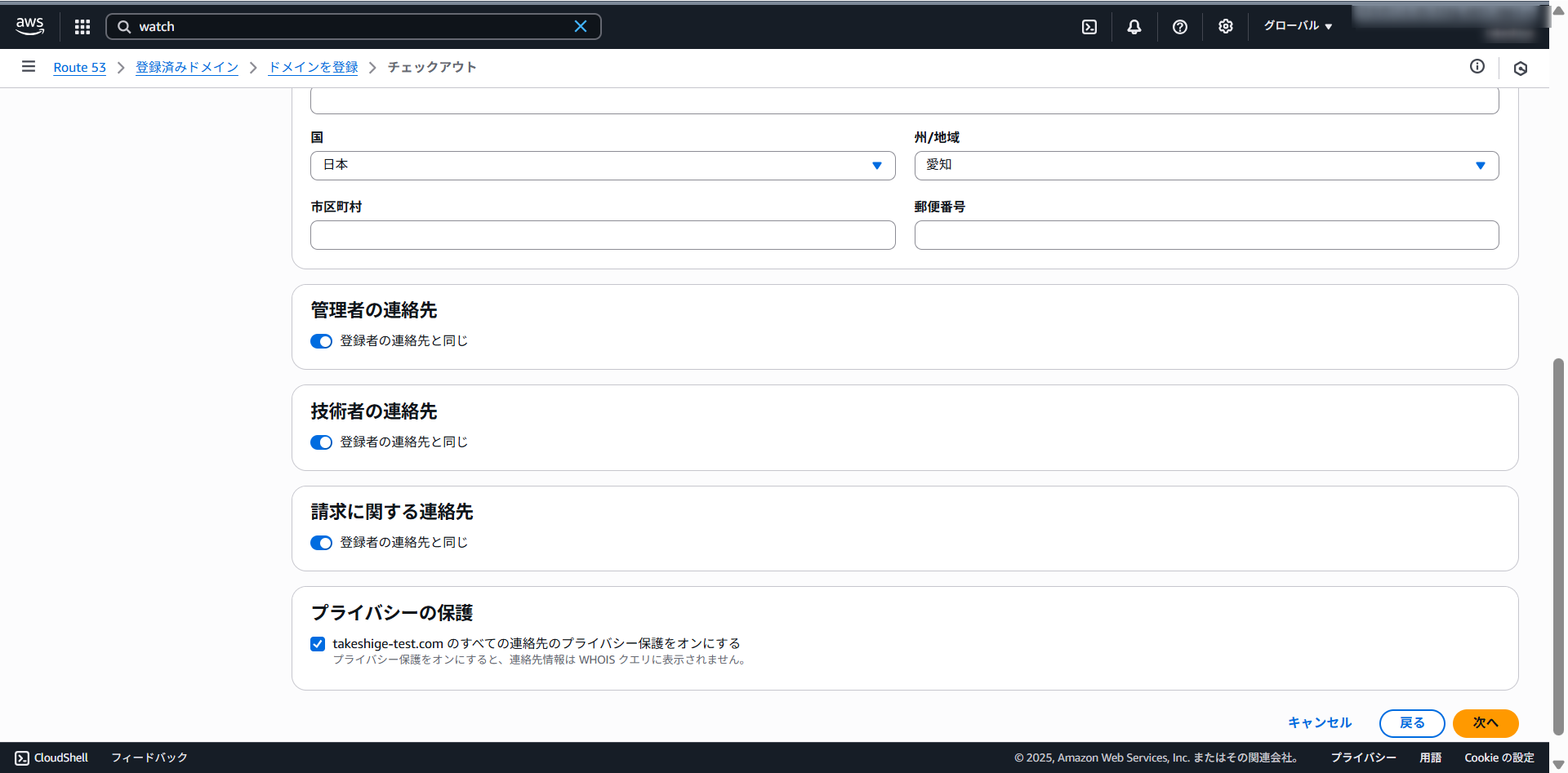
管理者などの連絡先を入力します。
登録者と同じであれば省略できます。
プライバシー保護を有効化すると自分の登録情報を秘匿できるため、基本的には有効化するのがいいと思います。
「次へ」をクリックします。
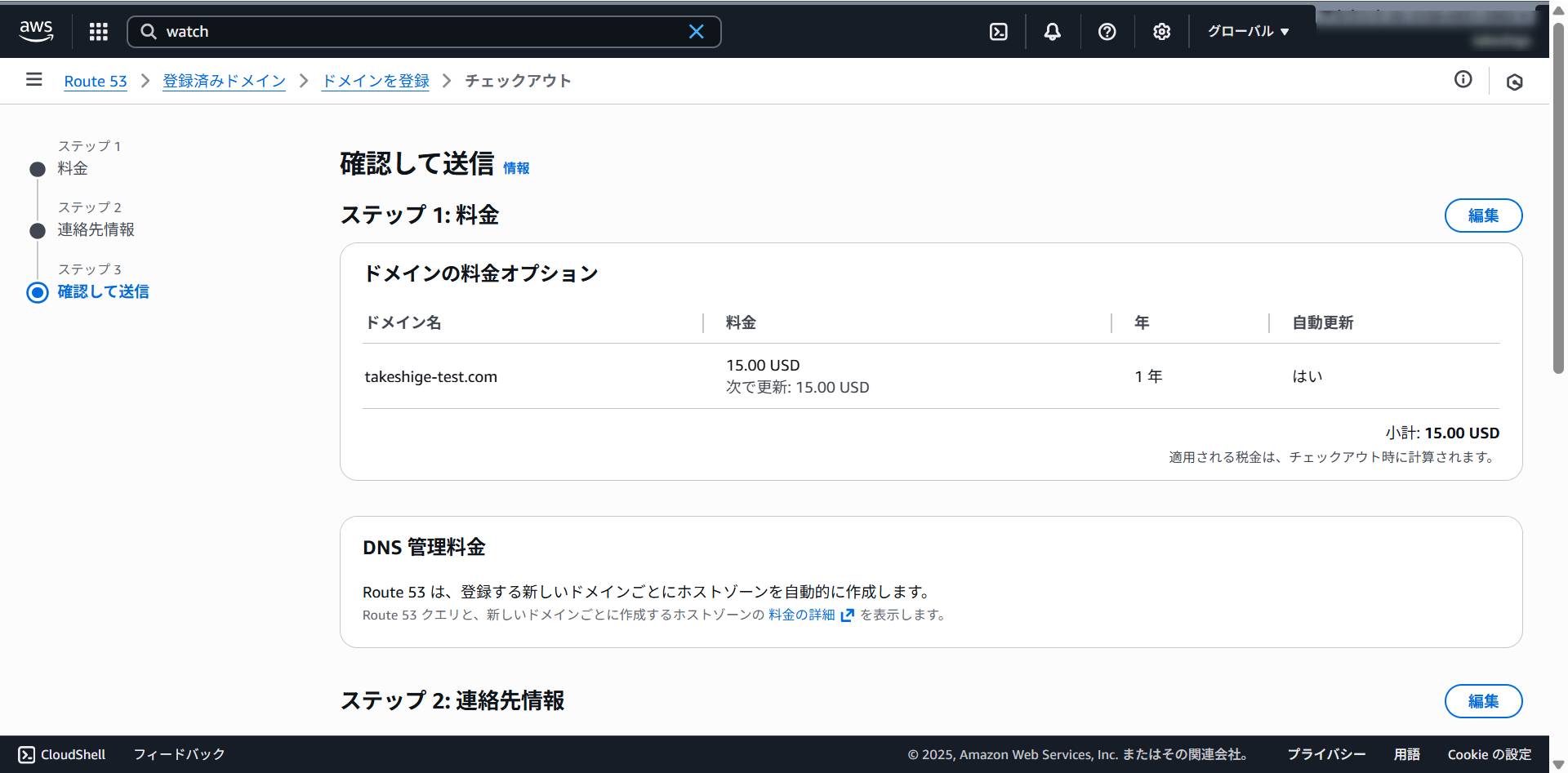
最終確認画面に遷移します。
ここでドメイン名、費用や登録情報など最終確認ができます。
問題がなければチェックボックスにチェックを入れ、「送信」を押してください。
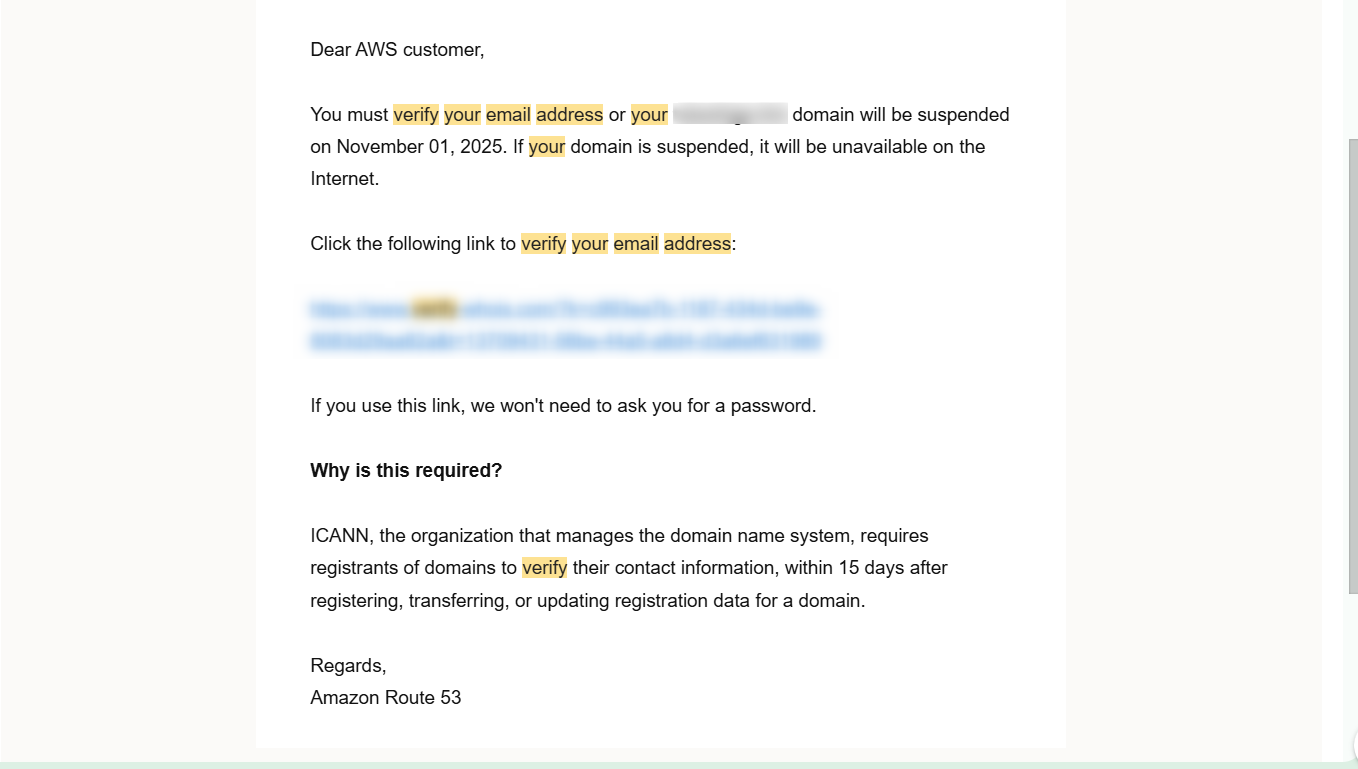
続いてドメインの承認プロセスに移ります。
「[[Action Required] Verify your email address for ドメイン名]
」というメールがAWSのルートアカウントを登録したアドレスに届いているはずです。
私の場合は迷惑メールに入っていました。
本文のリンクをクリックし、ドメインの承認を行います。
※承認には多少時間がかかります。
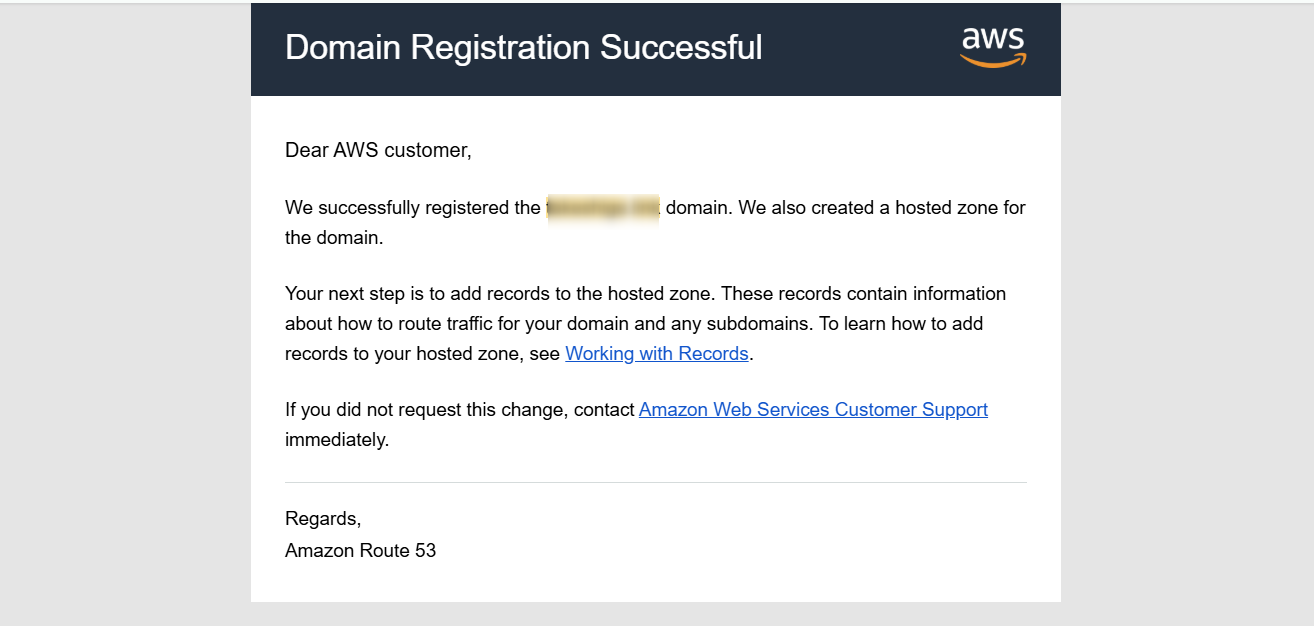
承認が完了したら上記のようなメールが来ます。
また、Amazon R53コンソールの登録済みドメインとホストゾーンに登録したドメインが出てくるようになります。
まとめ
思いのほか簡単にドメインがとれました。
ドメインもTLS証明書もDNSもまとめてAWSに移管できると管理が楽になりますね。
投稿者プロフィール
- そろそろGCPに手を出したい
最新の投稿
 AWS2025年12月18日DDoS対策について考えてみた
 VPC2025年11月20日リージョナルに対応したNATGWを触ってみた
 AWS2025年10月29日Amazon R53でドメインをとってみました
- WAF2025年10月15日WAFコンソールがアップデートされたので触ってみた